Guide de prise en main
Guide du formateur
Faire jouer des épisodes manager à un groupe en formation : choisir les épisodes par thème et par métier, régler le niveau, ouvrir une cohorte, suivre la promotion et débriefer sur la qualité des décisions.
Lecture : environ 7 min · version du 12/10/2026
En 5 minutes
Le chemin le plus court jusqu'au premier résultat.
- Ouvrez « Épisodes manager » et jouez vous-même un épisode : « Commencer l'épisode ».
- Dans l'espace enseignant, ouvrez « Mes cohortes », nommez la cohorte, cochez les épisodes et cliquez sur « Créer la cohorte ».
- Envoyez le lien avec « Copier le lien », ou projetez le code avec « Projeter le code ».
- Pendant la séance, suivez la promotion dans la « Vue de l'animateur ».
Étape 1 : Parcourir le catalogue des épisodes
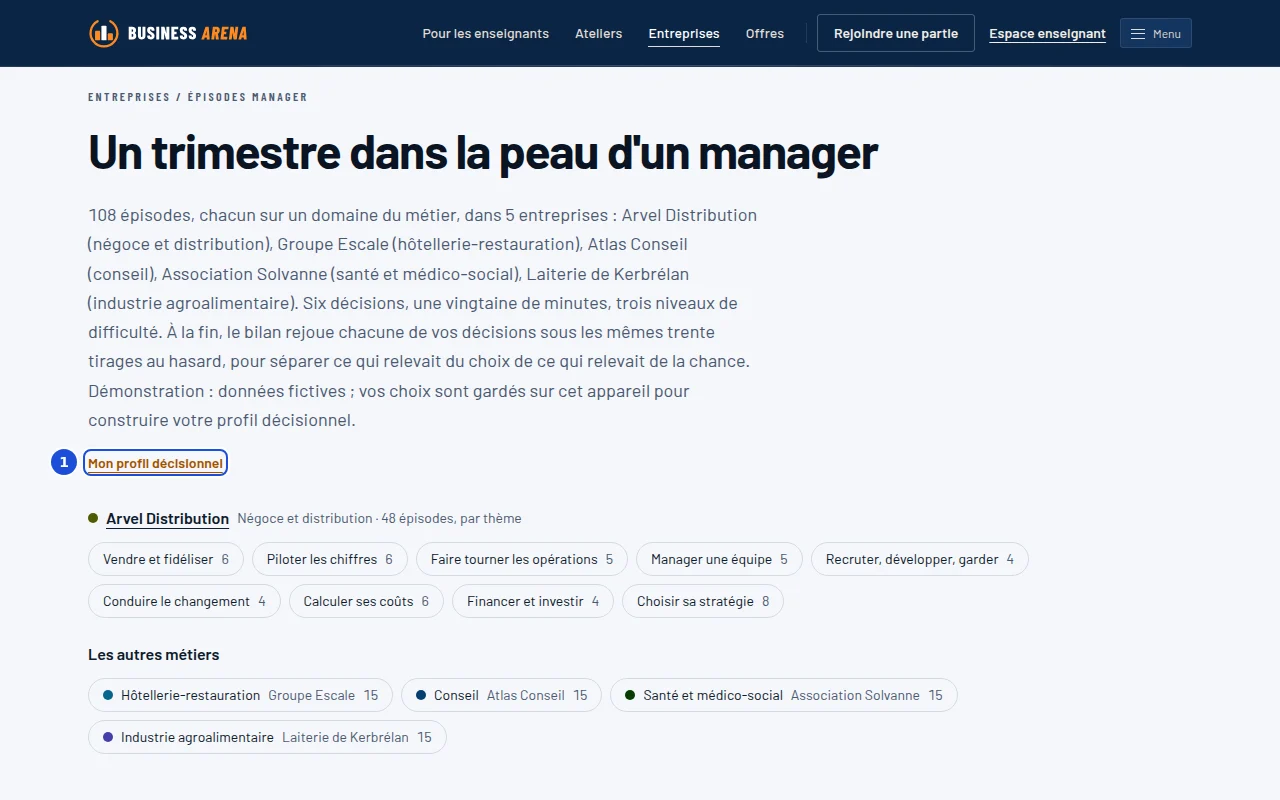
- Repère 1 : Le profil, construit à mesure des épisodes joués.
Ce que vous faites
- Ouvrez « Épisodes manager ». Le catalogue compte 108 épisodes, rangés par métier : négoce et distribution, hôtellerie-restauration, conseil, santé et médico-social et industrie agroalimentaire.
- Dans un métier, les épisodes sont rangés par thème : vendre, piloter les chiffres, manager une équipe, conduire le changement, et d'autres.
- Chaque carte dit la situation du manager et ce qu'elle travaille. Choisissez le métier le plus proche de celui de vos participants.
Ce que vous voyez
Les épisodes que votre licence ouvre se lancent ; les épisodes de démonstration se jouent sans licence.
L'erreur fréquente
Choisir un épisode pour son titre. Lisez la fiche de l'épisode : elle dit la compétence travaillée et le déroulé de la séance.
Étape 2 : Lire un épisode et choisir son niveau
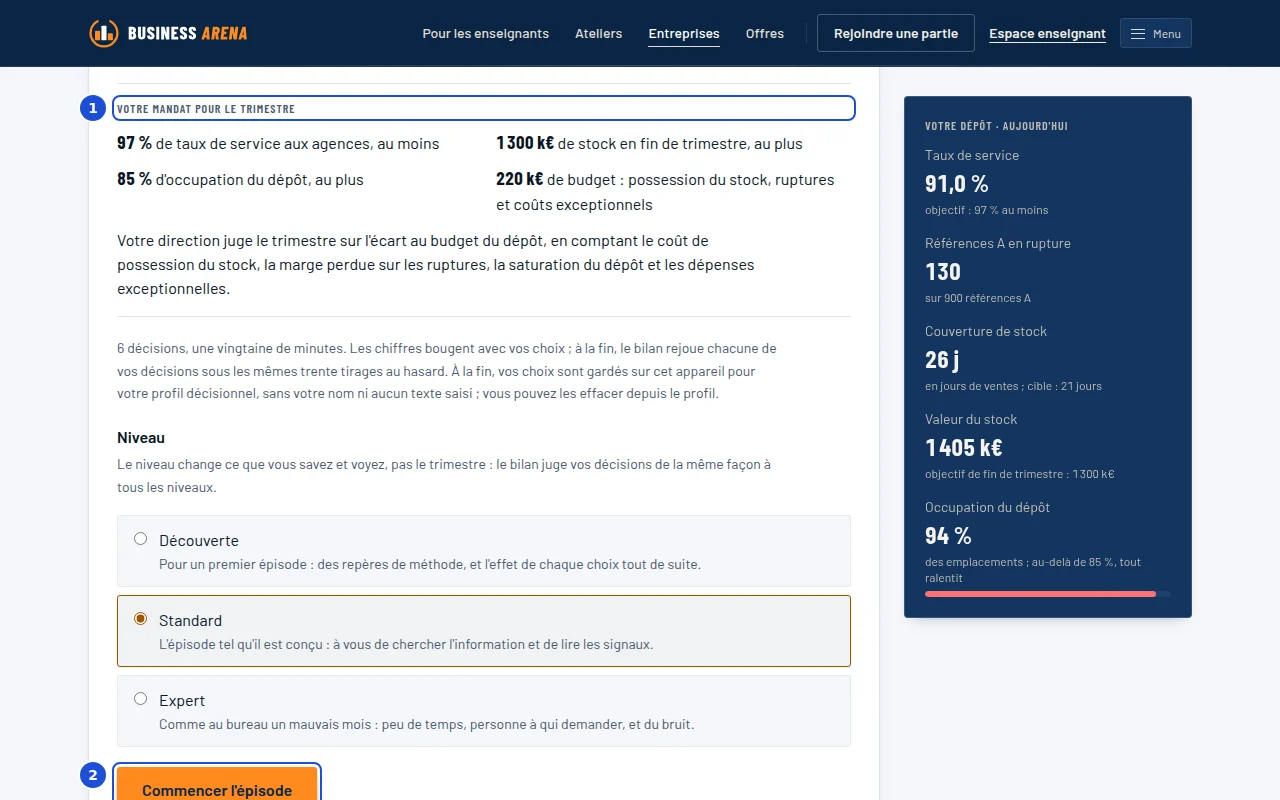
- Repère 1 : Ce sur quoi le manager sera jugé.
- Repère 2 : Le départ, après le choix du niveau.
Ce que vous faites
- Ouvrez un épisode : le tableau de bord du manager, la situation et le mandat du trimestre s'affichent avant de commencer.
- Choisissez le niveau : Découverte, Standard et Expert. Le niveau change ce que le participant sait et voit, pas le trimestre : le bilan juge les décisions de la même façon.
- Cliquez sur « Commencer l'épisode ».
Ce que vous voyez
Une suite de décisions dans le trimestre, avec des sources à consulter avant de trancher, et des chiffres qui bougent avec chaque choix.
L'erreur fréquente
Mettre un groupe de débutants au niveau le plus difficile. Le premier niveau donne des repères de méthode et l'effet de chaque choix tout de suite.
Étape 3 : Ouvrir une cohorte pour votre groupe
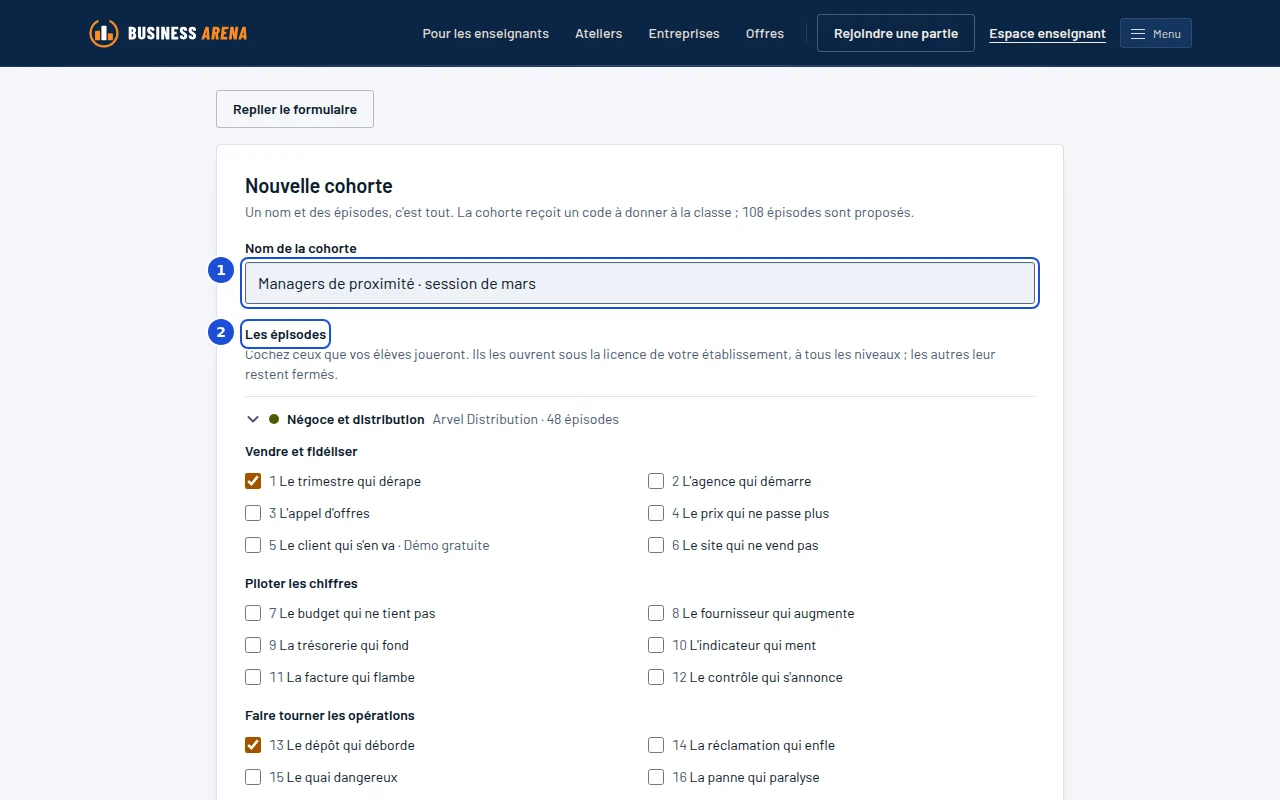
- Repère 1 : Le nom de la cohorte.
- Repère 2 : Les épisodes du groupe, rangés par métier.
Ce que vous faites
- Dans l'espace enseignant, ouvrez « Mes cohortes ». Les cohortes sont ouvertes par les offres Épisodes manager et Entreprises et organismes de formation.
- Donnez un nom à la cohorte, puis cochez les épisodes du groupe, métier par métier.
- Cliquez sur « Créer la cohorte ».
Ce que vous voyez
La cohorte reçoit un code et un lien. Les participants ouvrent les épisodes cochés à tous les niveaux ; les autres leur restent fermés.
L'erreur fréquente
Ne cocher aucun épisode : la création est refusée avec le message « Cochez au moins un épisode. ».
Étape 4 : Diffuser le code et faire rejoindre
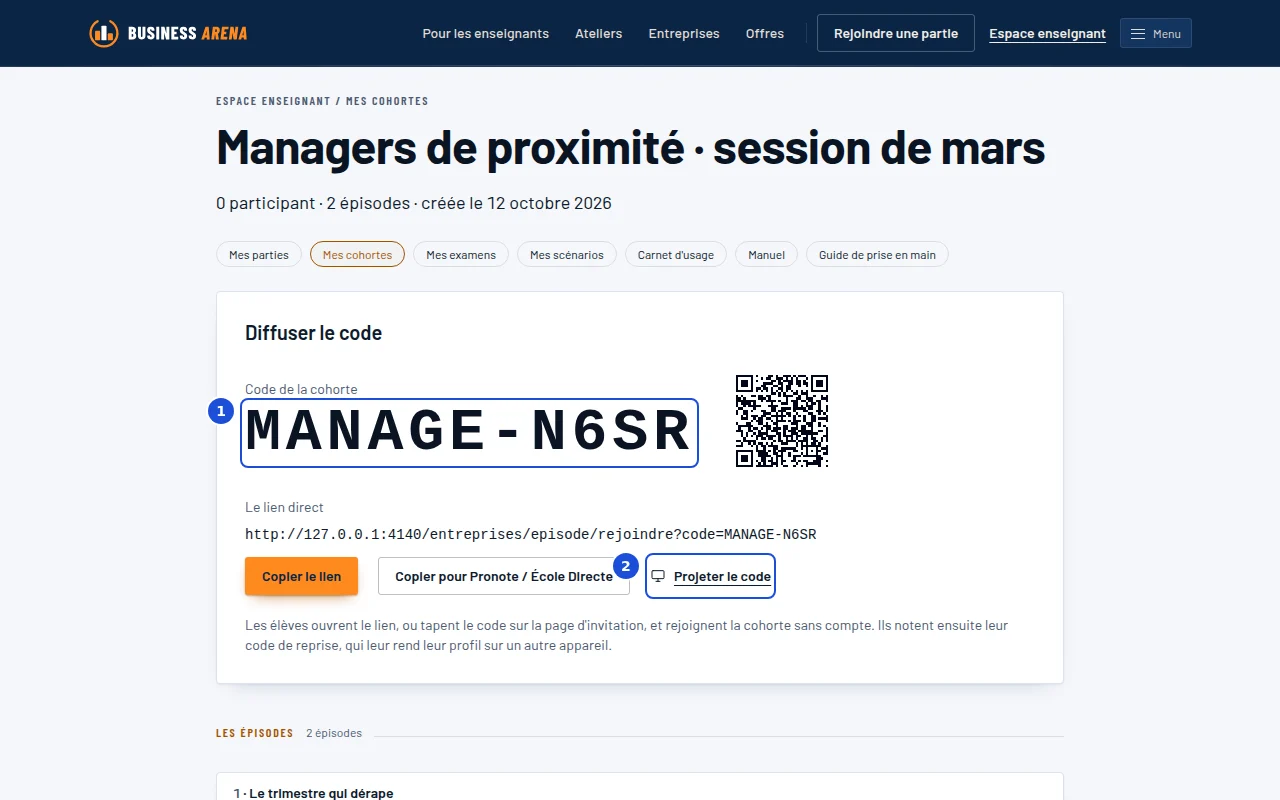
- Repère 1 : Le code de la cohorte.
- Repère 2 : Le code en grand, pour la salle.
Ce que vous faites
- Sur la page de la cohorte, envoyez le lien avec « Copier le lien », ou ouvrez « Projeter le code » sur l'écran de la salle.
- Les participants ouvrent le lien, ou tapent le code sur la page « Rejoindre une cohorte », puis cliquent sur « Rejoindre la cohorte ».
- Ils arrivent sur la liste de leurs épisodes et commencent quand vous le dites.
Ce que vous voyez
Sans compte ni e-mail : la cohorte reconnaît l'appareil du participant.
L'erreur fréquente
Laisser la cohorte ouverte après la session. Fermez-la avec « Clore la cohorte » : un retardataire lit alors qu'elle est close.
Étape 5 : Suivre la promotion dans la vue de l'animateur
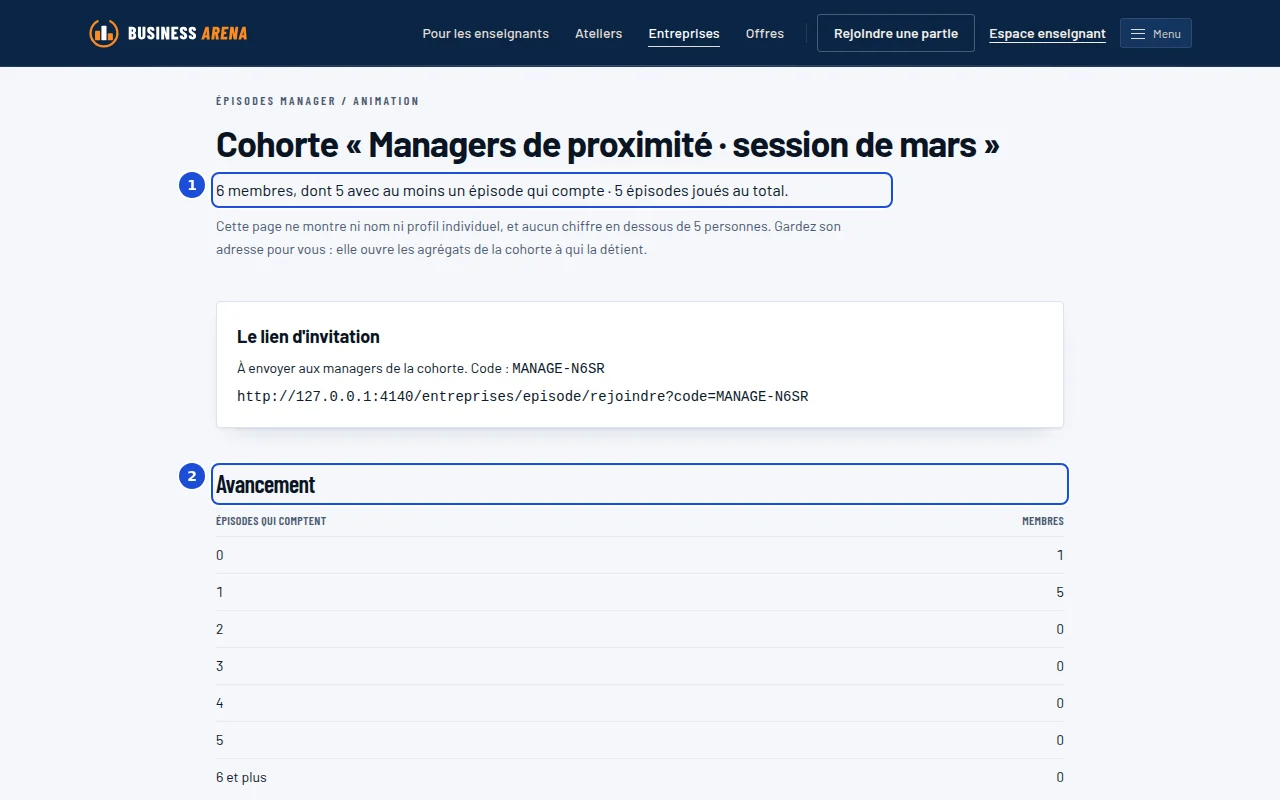
- Repère 1 : Qui a rejoint, et qui a joué.
- Repère 2 : L'avancement du groupe, épisode par épisode.
Ce que vous faites
- Depuis « Mes cohortes », ouvrez la « Vue de l'animateur » de la cohorte.
- Lisez combien de membres ont rejoint, et combien ont joué au moins un épisode.
- Quand le groupe est assez nombreux, la vue montre l'avancement, les compétences du groupe et la répartition des choix.
Ce que vous voyez
Une vue de groupe : ni nom, ni profil individuel, et aucun chiffre tant que le groupe est trop petit pour que personne ne soit reconnaissable.
L'erreur fréquente
Attendre des scores après un seul épisode. Un score se confirme sur plusieurs épisodes ; avant, la vue montre les observations.
Étape 6 : Débriefer sur le bilan de l'épisode
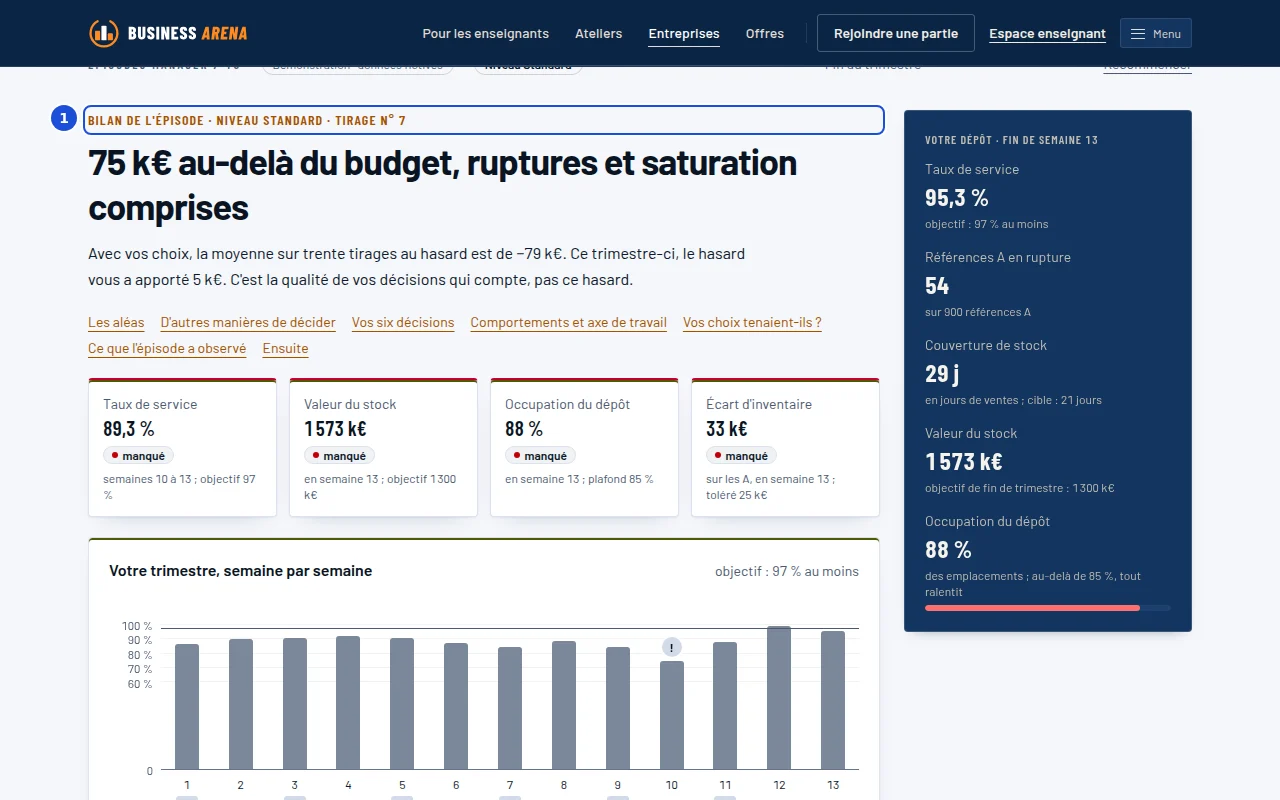
- Repère 1 : Le résultat, et ce que le hasard y a pris.
Ce que vous faites
- À la fin de l'épisode, le bilan donne le résultat du trimestre, puis ce que le hasard y a pris ou donné.
- Le bilan rejoue chaque décision sous les mêmes tirages au hasard : il sépare la qualité des décisions de la chance du trimestre.
- Lancez la discussion sur « Vos choix tenaient-ils ? » et sur « D'autres manières de décider » : ce que la stratégie de référence aurait fait, au même hasard.
Ce que vous voyez
Les objectifs atteints ou manqués, le trimestre semaine par semaine, et un axe de travail pour le participant.
L'erreur fréquente
Féliciter le meilleur résultat. Un bon trimestre peut venir du hasard : c'est la robustesse des choix qu'il faut discuter.
Étape 7 : Le profil décisionnel et l'objectif choisi
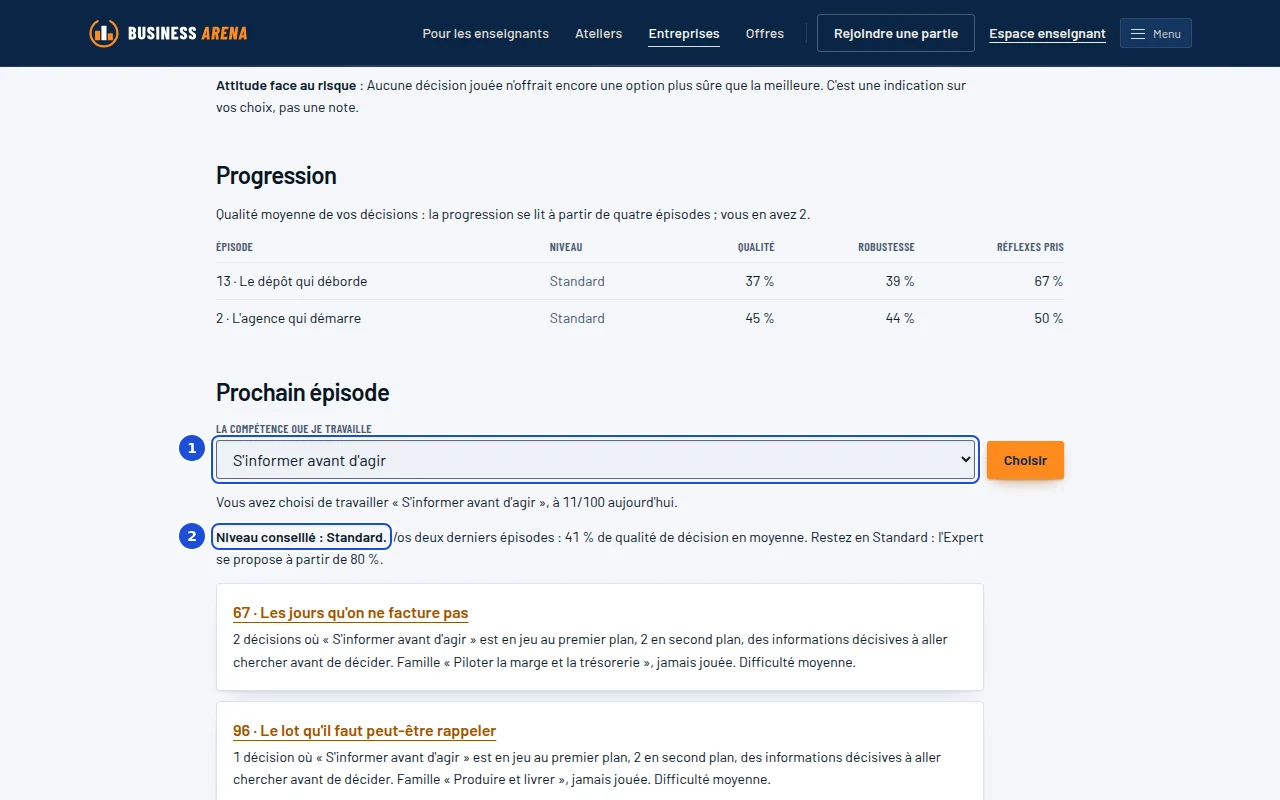
- Repère 1 : L'objectif choisi : la compétence que le participant travaille.
- Repère 2 : Le niveau conseillé, et les épisodes proposés ensuite.
Ce que vous faites
- Après quelques épisodes, chaque participant ouvre « Mon profil décisionnel » : ses compétences de décision, les observations qui les fondent et ses décisions.
- Dans « La compétence que je travaille », il choisit son objectif, puis « Choisir » : les épisodes proposés ensuite visent cette compétence.
- Il peut aussi « Laisser mon profil choisir », ou tout effacer depuis la même page.
Ce que vous voyez
Un profil qui décrit des décisions prises dans des situations simulées. Il ne mesure ni la personnalité, ni le potentiel, ni la performance au poste.
L'erreur fréquente
Présenter le profil comme une évaluation du participant. C'est un outil de progression, qui lui appartient : il reste sur son appareil.
Aller plus loin
Les épisodes en séance
Chaque épisode a sa fiche pour l'animateur : la compétence, le déroulé et les questions du débrief.
Pour les entreprises
Les entreprises jouables de l'arène, si vous voulez prolonger la formation par une simulation en équipe.
Une offre pour votre organisme
Les épisodes manager se proposent sur devis, pour une entreprise ou un organisme de formation.
Questions fréquentes
- Un participant a perdu le lien de la cohorte.
- Il tape le code de la cohorte sur la page « Rejoindre une cohorte ». Le code reste lisible sur la page de la cohorte.
- Un participant arrive en retard.
- Tant que la cohorte n'est pas close, il la rejoint avec le même lien et joue les mêmes épisodes.
- Faut-il une licence ?
- Les épisodes de démonstration se jouent sans licence. Les autres, et les cohortes, sont ouverts par les offres Épisodes manager et Entreprises et organismes de formation. Voir les offres
- Pourquoi un épisode est-il fermé ?
- Dans une cohorte, seuls les épisodes cochés par le formateur s'ouvrent. Hors cohorte et sans licence, seuls les épisodes de démonstration se lancent.
- Que garde-t-on des participants ?
- Les choix faits dans les épisodes, sur l'appareil, sans le nom ni aucun texte saisi. Le participant peut les effacer depuis son profil. Lire les mentions légales